
このページについて
コメトル は、QR コードを読み取ったお客様に短いアンケートに答えてもらい、その回答をもとに AI が Google 口コミの下書きを自動生成するサービスです。お客様が下書きを編集して投稿することで、お店の 魅力が伝わる自然な口コミが集まります。
以下の 7 ステップで、登録から QR コードの設置まで一通り進められます。すべて画面操作のみで完結し、 導入相談や営業ミーティングは一切ありません。
アカウント作成
ダッシュボードを開く
店舗情報を入力
AI が店舗をリサーチ
アンケート項目を確認
公開ページを確認
QR コードを印刷・設置
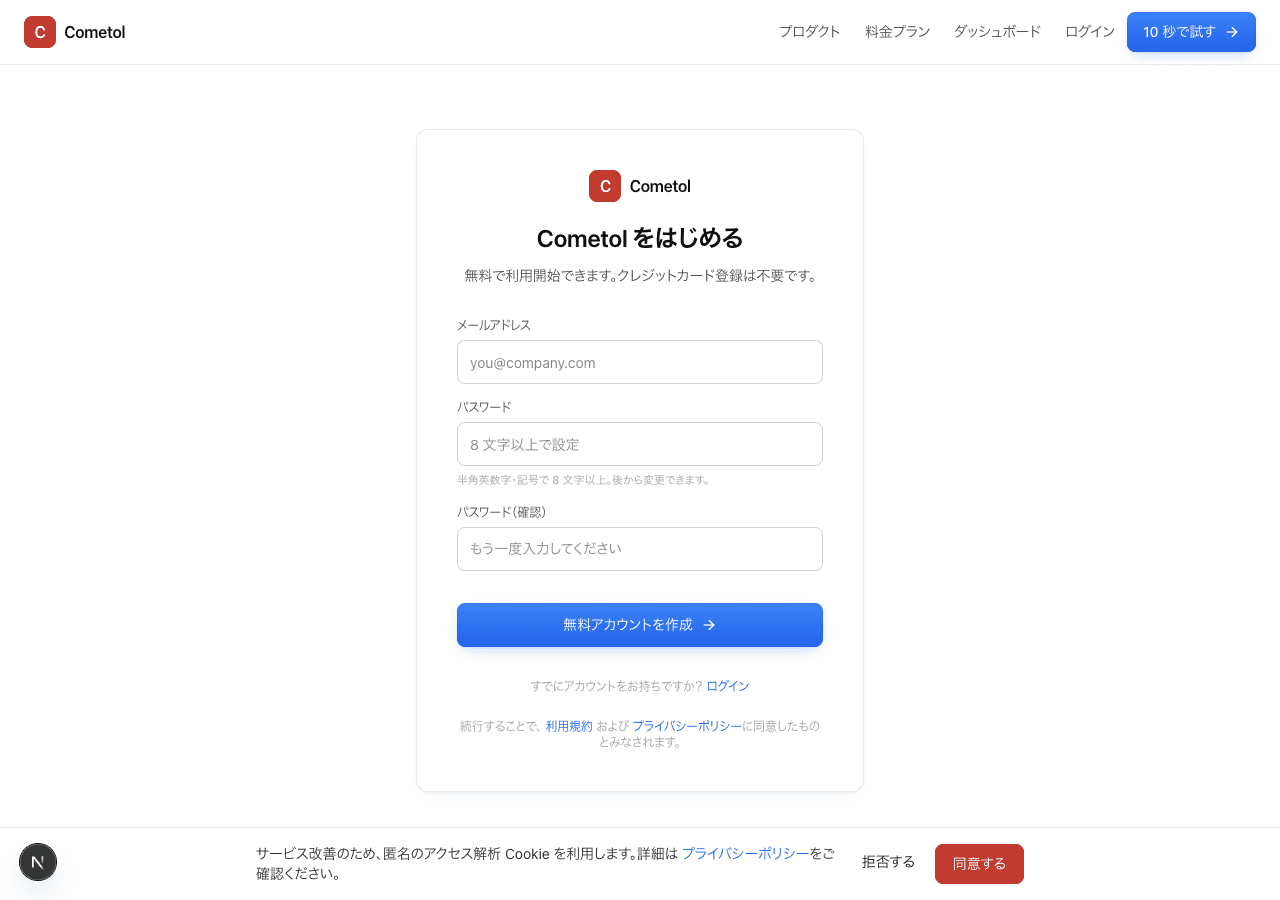
ステップ 1:無料でアカウントを作成
まずは サインアップ ページ を開き、メールアドレスとパスワードを入力して 「無料アカウントを作成」を押します。クレジットカードの登録は不要で、AI による口コミ生成は累計 10 回まで無料でお試しいただけます。
メール確認の流れ
- 登録したメールアドレス宛に確認メールが届きます(迷惑メールフォルダもご確認ください)。
- メール本文のリンクを開くと、アカウントの認証が完了します。
- 認証後は ログイン ページ から、登録したメールアドレスとパスワードで ログインしてください。
ステップ 2:ダッシュボードを開く
ログインすると、店舗の運営状況をまとめたダッシュボードに移動します。まだ店舗を登録していない場合は、 下記のような「最初の店舗を登録する」ボタンが表示されます。
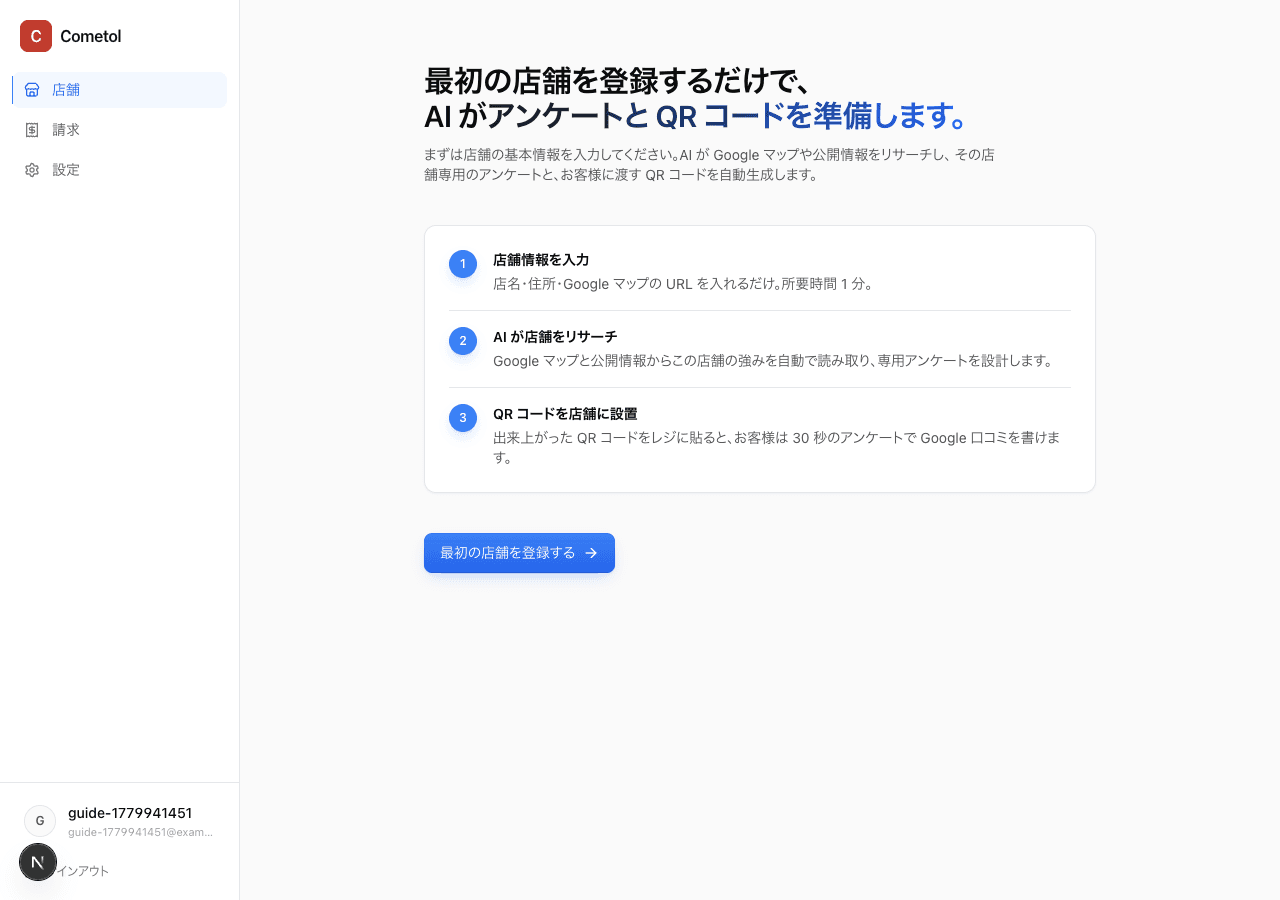
ボタンを押して、店舗情報の入力に進みましょう。
ステップ 3:店舗情報を入力
店舗の基本情報を入力します。店舗名のみが必須項目で、住所と Google マップの URL は AI のリサーチ精度を高めるために強く推奨される任意項目です。
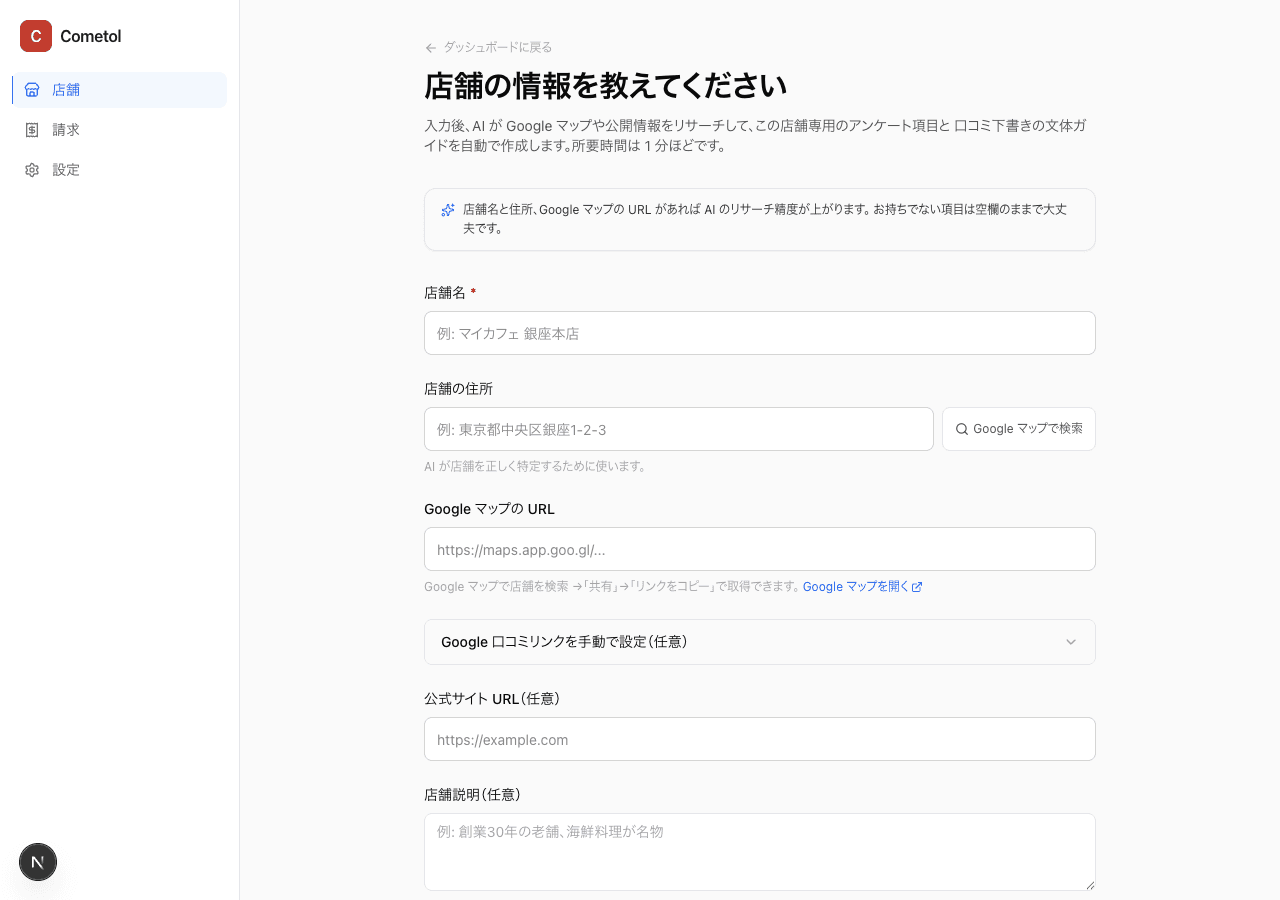
入力項目
- 店舗名(必須)
- 実店舗で使っている正式名称をご入力ください。例:「マイカフェ 銀座本店」
- 店舗の住所(推奨)
- AI が Google マップで店舗を正しく特定するために使います。「Google マップで検索」ボタンから、 想定どおりの店舗が表示されるかを確認できます。
- Google マップの URL(推奨)
- Google マップで店舗を検索 →「共有」→「リンクをコピー」で取得した URL を貼り付けてください。 リサーチの精度が大きく向上します。
- Google 口コミリンク(任意)
- 通常は、登録された店舗名・住所・マップ URL から自動で口コミ投稿リンクを生成します。別の店舗が 検出されてしまう場合のみ、Google ビジネス プロフィールから取得したリンクや Place ID を手動で 指定できます。
- 公式サイト URL(任意)
- ホームページがあれば AI のリサーチ精度が高まります。
- 店舗説明(任意)
- AI に伝えておきたい特徴・こだわり・推しメニューなどを自由記述で書いてください。
入力が終わったら「店舗を登録」ボタンを押します。自動的に次のステップへ進みます。
ステップ 4:AI が店舗をリサーチ
店舗登録の直後に AI リサーチが自動で開始します。所要時間は 60〜120 秒ほどで、 この間に AI が Google マップや公開情報を読み取り、その店舗ならではのアンケート項目と口コミの 文体ガイドを設計します。
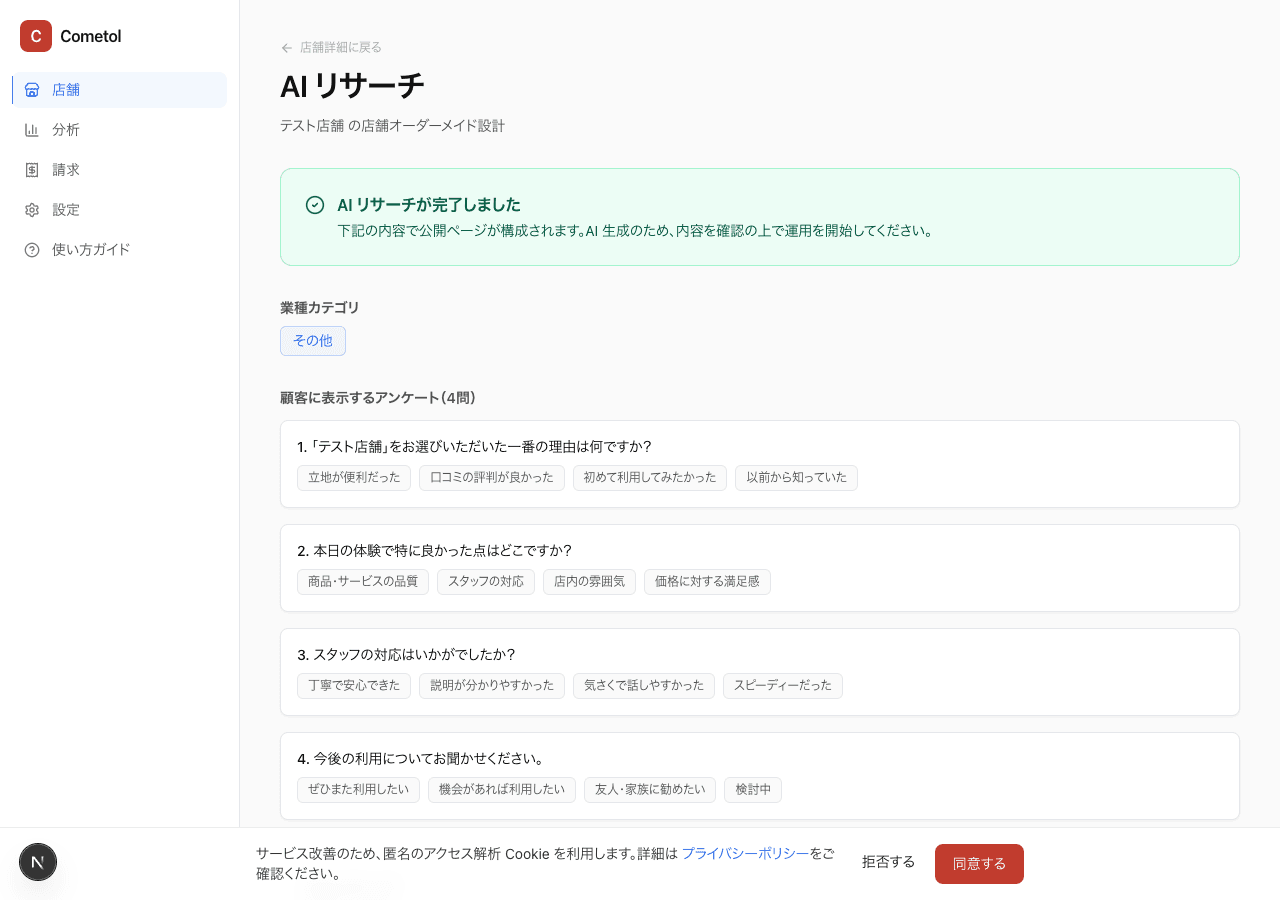
リサーチで作られるもの
- 業種カテゴリの判定(飲食店/美容/医療/整体など)
- 顧客に表示するアンケート 4 問前後(質問文+選択肢のセット)
- AI が下書きを作るときの文体ガイド(その店「らしさ」を表す参考例)
ステップ 5:アンケート項目を確認・編集
サイドメニューの「店舗」→「アンケート項目」から、お客様に表示する質問を一覧できます。AI が用意した 質問はそのまま使えますが、内容の修正・並び替え・追加・削除も自由に行えます。
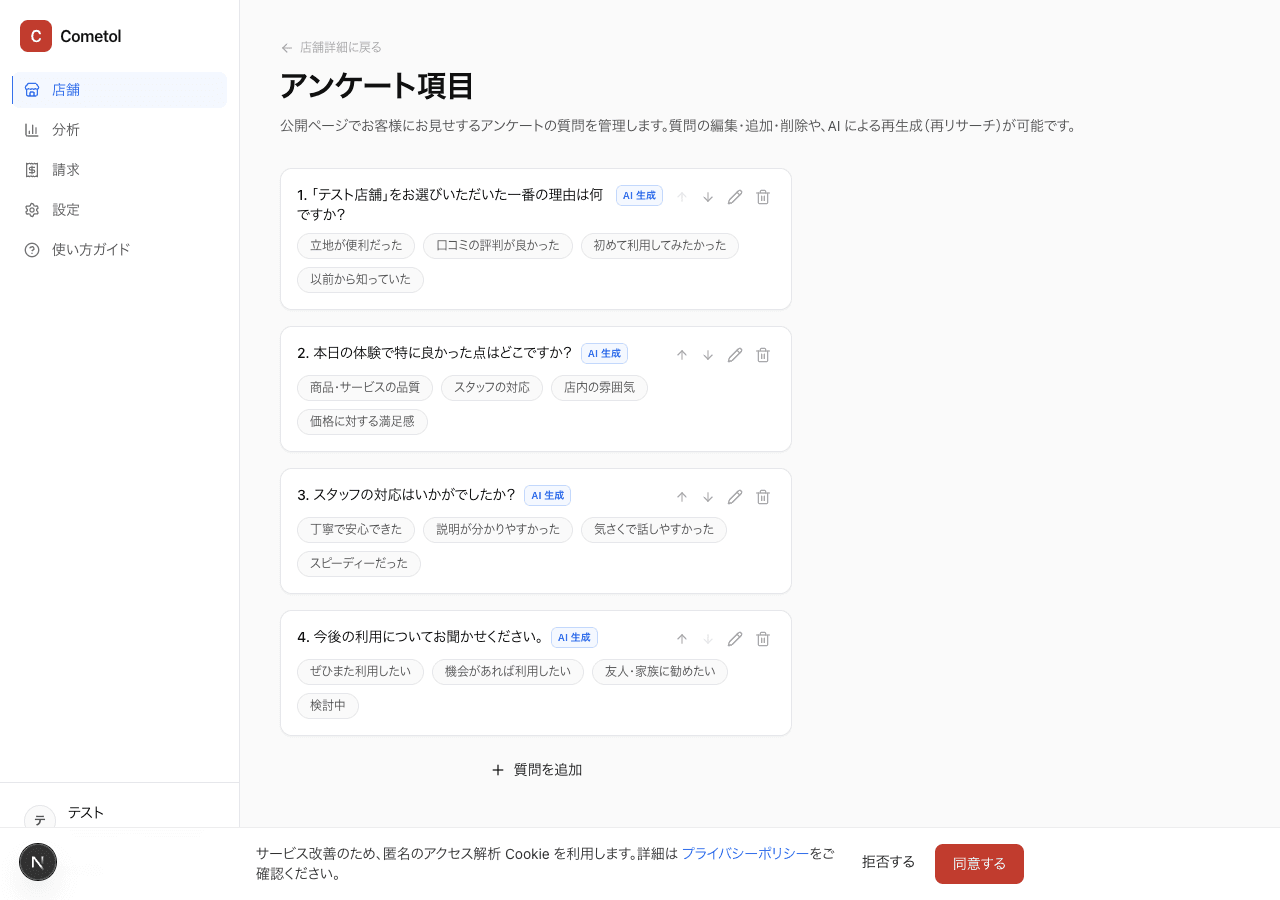
編集のコツ
- 質問は 3〜5 問が目安です。多すぎると離脱が増えます。
- 選択肢は「お客様が共感しやすい言葉」「具体的なメニュー名や体験」を意識すると、下書きの精度が上がります。
- 選択式のため、お客様の操作はタップだけで 15〜30 秒で完了します。
ステップ 6:公開ページを確認
QR コードを設置する前に、お客様が実際に見る画面を確認しておきましょう。店舗詳細の「公開ページを確認」 からプレビューできます。
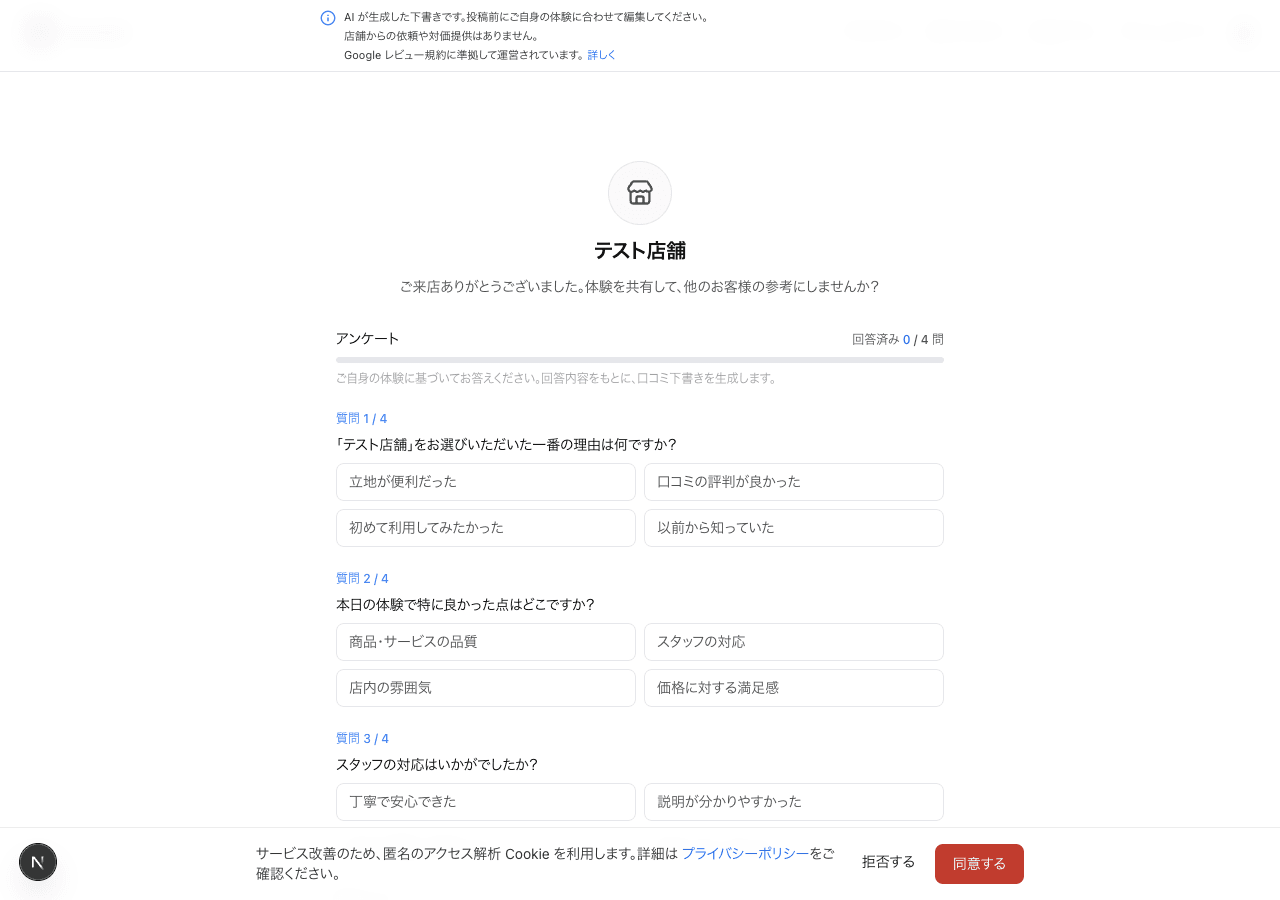
以下の点を中心にチェックしてください。
- 店舗名・キャッチコピーが正しく表示されているか
- アンケートの質問・選択肢に違和感がないか
- スマートフォンでの表示崩れがないか(ブラウザの開発者ツールでも確認可能)
ステップ 7:QR コードを印刷して店内に設置
店舗詳細の「QR コード」から、設置用の QR コードをダウンロードできます。PNG 形式で保存し、レジ横や テーブル、伝票ホルダーなど、お客様の目に入りやすい場所に貼り出してください。
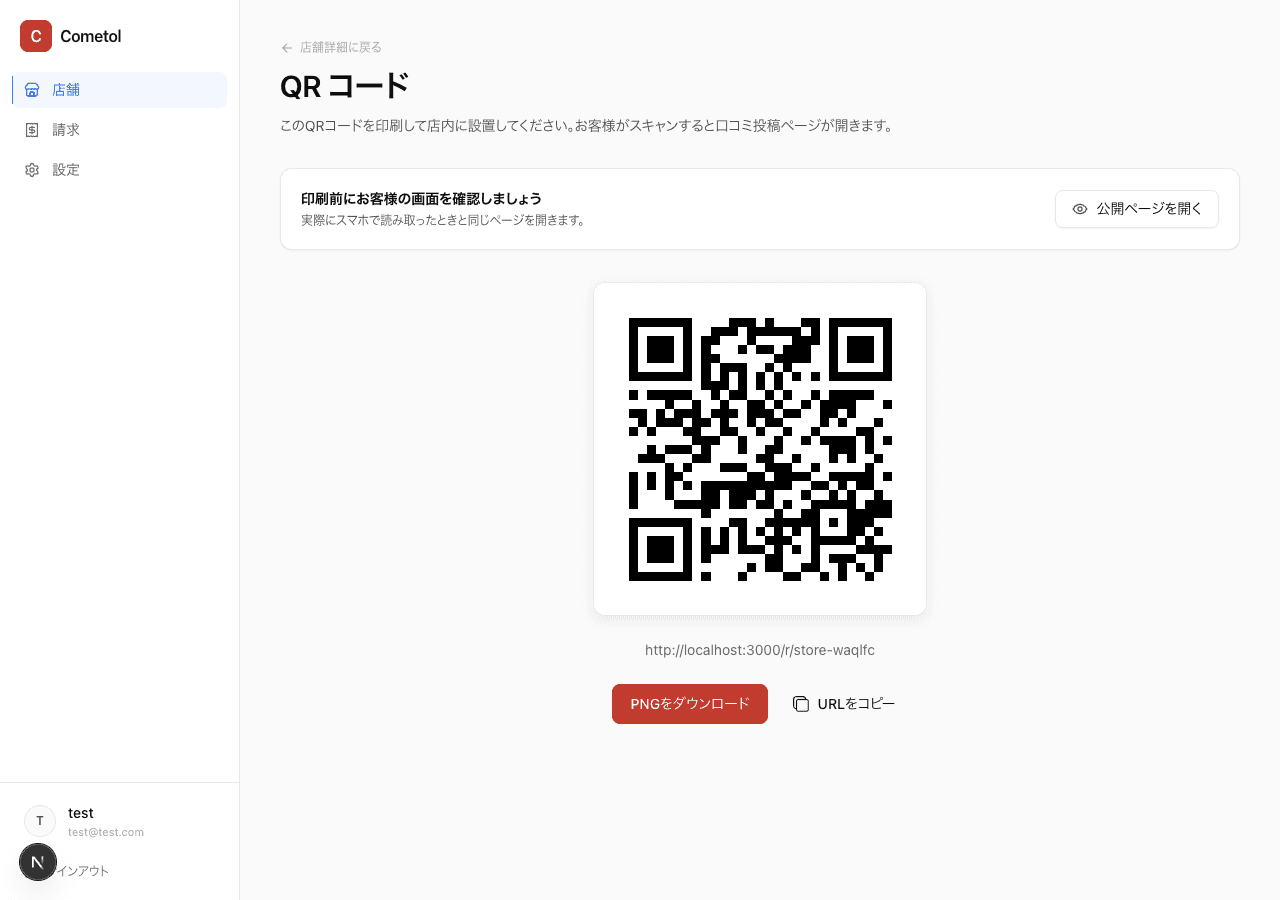
店舗ダッシュボードでセットアップ状況を確認
店舗を登録すると、ダッシュボードに「セットアップの進捗」が表示されます。完了したステップにはチェックが 入り、残りのタスクが一目で分かります。
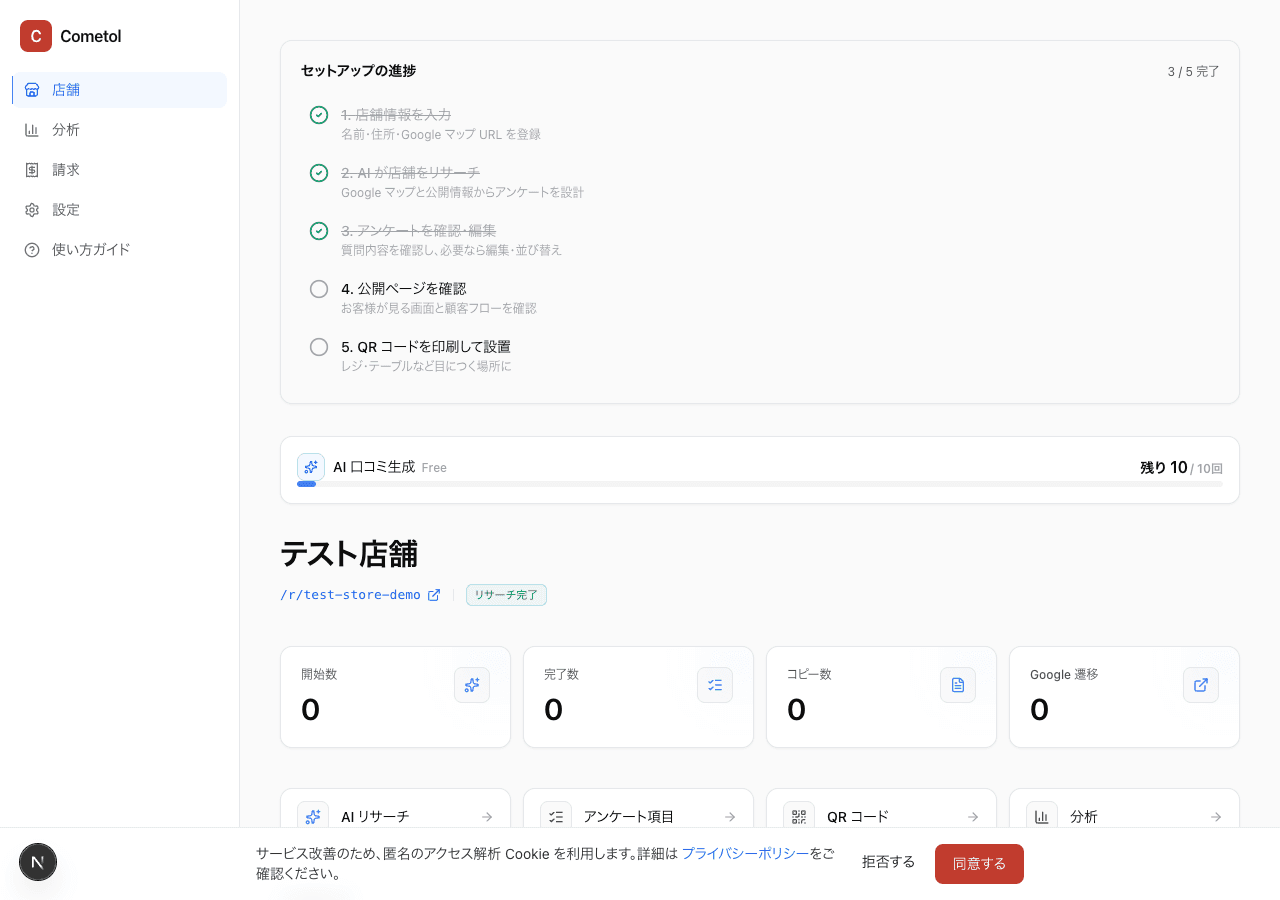
運用 Tips
お客様への声かけ
QR コードを置くだけよりも、レジでの会計時に「お帰り前にこちらの QR から、感想をお寄せいただけると 嬉しいです」と一言添えると、回答率が大きく変わります。スタッフ全員で文言を揃えておくのがおすすめです。
AI 生成回数の管理
ダッシュボード上部の「AI 口コミ生成」カードで、現在の月の残り回数を確認できます。無料プランは累計 10 回までです。上限に達したら 料金プラン から有料プランへアップグレード してください。
再リサーチで内容を更新する
メニューや業態が変わった、汎用テンプレートで生成されてしまった、というときは「AI リサーチ」ページの 「再リサーチ」ボタンから、いつでもアンケートを作り直せます。
コンプライアンス
コメトル は、特定の評価への誘導や対価提供を伴う依頼を禁止しています。詳しくは コンプライアンス声明 をご確認ください。お客様には必ずご自身の 実体験を、ご自身の言葉で投稿していただくよう運用してください。
よくある質問
本当に無料で始められますか?
QR コードを読み取ったお客様にアプリのインストールは必要ですか?
口コミの投稿は自動で行われるのですか?
AI が間違った店舗をリサーチしてしまいました
複数店舗を登録できますか?
Google の規約に違反しませんか?
困ったときは
操作で分からないことや不具合の報告は、お問い合わせページからメールで ご連絡ください。原則 3 営業日以内にご返信します。